

很多人第一次做独立站,会把"建站"理解成一件技术活——好像只要选个主题、把产品传上去,网站就算做好了。实际操作下来才发现,其实Shopify对技术和代码的要求其实并不高,反而阻碍推进的是一堆没想清楚的前置问题:卖给谁、发到哪、运费怎么算、退货谁承担、收款账户能不能开通。
Shopify 的价值恰恰在于把技术门槛降到了很低。你不需要写代码,也不需要自己配服务器和 SSL 证书。但它没有替你解决的,是商业层面的决策。如果你还不确定是否要选择Shopify建站,或者不知道Shopify是什么的话,请先阅读“独立站选择指南”。
一、开始之前:你需要准备什么
1. 明确销售的产品和目标市场
在打开 Shopify 注册页面之前,先把下面四个问题写下来,答案越具体越好。
卖什么产品。 不是"家居用品"这种品类描述,而是具体到 SKU 层级:主推哪 3–5 款,客单价大概多少,有没有配件或耗材可以做后续复购。产品数量直接决定你需要什么样的主题和导航结构——只有 5 个 SKU 和有 500 个 SKU,网站结构完全不同。
面向哪些国家和客户。 目标市场决定了后面几乎所有配置:货币、语言、支付方式、运费模板、税费规则、甚至隐私政策的写法。建议第一版只锁定 1–2 个主力市场,把流程跑通再扩展。同时开十个国家,只会让你在运费和税务上陷入泥潭。
使用什么语言和货币。 主力市场是美国就用英文 + 美元;如果做欧洲,要考虑是否需要多语言和本地货币显示。Shopify Markets 支持多市场配置,但多语言意味着所有页面文案、产品描述、政策页都要有对应版本,工作量是成倍的。
采用什么配送和退货方式。 自发货还是海外仓?平均妥投时间多少天?退货地址在哪里,是国内还是目标市场本地?谁承担退货运费?这些问题在建站阶段就要有明确答案,因为它们要直接写进 Shipping Policy 和 Return Policy,而这两个页面会直接影响转化率和支付账户的审核。
2. 准备品牌基础资料
把这些素材提前整理到一个文件夹里,建站时会顺畅很多。
- 店铺名称:确认目标市场没有明显的负面联想,同时检查对应域名和主要社交平台账号是否可注册。
- Logo:至少准备两个版本——横版(用于页眉)和方形(用于网站图标 favicon、社交头像)。透明底 PNG 或 SVG。
- 品牌颜色和字体:主色、辅助色、按钮色(尤其是"加入购物车"按钮的颜色,需要和背景形成足够对比)。字体建议不超过两种。
- 产品图片和视频:这是转化率影响最大的单项资产。每个 SKU 至少准备主图、细节图、场景图。图片尺寸统一,背景风格统一。
- 品牌介绍和联系方式:一段 150–300 字的品牌故事,一个真实可用的客服邮箱,最好还有实体地址和电话。
- 独立域名:优先 .com。域名尽量短、好拼写、和品牌名一致。
3. 预估基本建站成本
不要只看订阅费。真实的启动成本大致由这几块构成:
| 项目 | 说明 |
|---|---|
| Shopify 订阅 | Basic 月付 $39 / 年付约 $29 每月;Grow 月付 $105 / 年付约 $79 每月;Advanced 月付 $399 / 年付约 $299 每月。年付统一约 25% 折扣。另有 $5 的 Starter 方案,但不含完整店铺前台 |
| 域名 | 约 $10–20 / 年,具体看后缀和注册商 |
| 主题 | 免费主题 $0;付费主题一般 $180–400,一次性买断 |
| App | 变数最大的一项。评价、邮件、多语言、筛选器等常用 App 加起来,$0–200 / 月都有可能 |
| 支付手续费 | 使用 Shopify Payments 时,美国线上信用卡费率约为 Basic 2.9%+30¢、Grow 2.7%+30¢、Advanced 2.5%+30¢。若使用第三方支付网关,Shopify 会额外加收 2%(Basic)/ 1%(Grow)/ 0.6%(Advanced)的交易费 |
| 配送成本 | 头程、尾程、包材、退货损耗 |
| 产品、广告和内容 | 首批库存、样品、拍摄、广告测试预算 |
价格会随时间和地区调整,注册前请以 Shopify 官网你所在区域的定价页为准。
一个务实的判断标准:订阅费只占真实成本的一小部分。绝大多数店铺在加上支付手续费、App 订阅和广告后,实际月支出是订阅费的数倍。做预算时,把订阅费当成入场券而不是主要开销。
二、注册 Shopify 账号并完成基础设置
1. 创建 Shopify 商店
注册账号。 用一个专门的企业邮箱注册,不要用个人邮箱。这个邮箱后续会关联支付账户、域名、所有通知,换起来非常麻烦。
设置店铺名称。 注册时填的 store name 会生成一个 xxx.myshopify.com 的默认地址。这个地址后续无法修改,但对外展示的是你的自定义域名,所以不用过度纠结,保持和品牌名一致即可。
设置店铺地址和时区。 地址会影响默认的税费和配送计算逻辑,时区会影响订单时间戳和报表统计口径。填写真实的运营主体地址。
设置默认货币。 在 Settings → Store details 中设置。默认货币决定了你的结算货币和报表口径。如果主力市场是美国,选 USD;后续可以通过 Shopify Markets 为其他国家配置本地货币展示。
设置店铺邮箱。 区分两个概念:sender email(客户收到的订单邮件显示的发件人)和 account email(Shopify 官方通知发给你的邮箱)。sender email 建议用自己域名的邮箱,比如 [email protected],而不是 gmail 地址——这对品牌信任度和邮件送达率都有影响。
2. 连接自定义域名
购买新域名。 可以直接在 Shopify 后台购买(Settings → Domains → Buy new domain),优点是自动配置,零操作成本。缺点是后续迁移和管理不如独立注册商灵活。
连接已有域名。 如果域名在 GoDaddy、Namecheap、阿里云等注册商,需要在 Shopify 后台选择 Connect existing domain,然后到注册商处修改 DNS 记录:
- A 记录:主域名指向 Shopify 提供的 IP
- CNAME 记录:
www指向shops.myshopify.com
DNS 生效通常需要几分钟到 48 小时。
设置主域名。 这一步很多人会漏。你必须在 Domains 设置中指定一个 primary domain,其余域名(包括 myshopify 地址)会自动 301 重定向到它。这直接关系到 SEO 权重是否集中在同一个域名上——如果 example.com 和 www.example.com 同时可访问且都返回 200,搜索引擎会把它们当成两个站点,权重被分散。
检查 SSL 是否生效。 Shopify 会自动签发证书,一般在域名连接后几小时内完成。在 Domains 页面确认状态显示为已启用,然后在浏览器访问站点,确认地址栏显示锁形图标、协议是 https。
三、选择主题并设计店铺外观
1. 如何选择 Shopify 主题
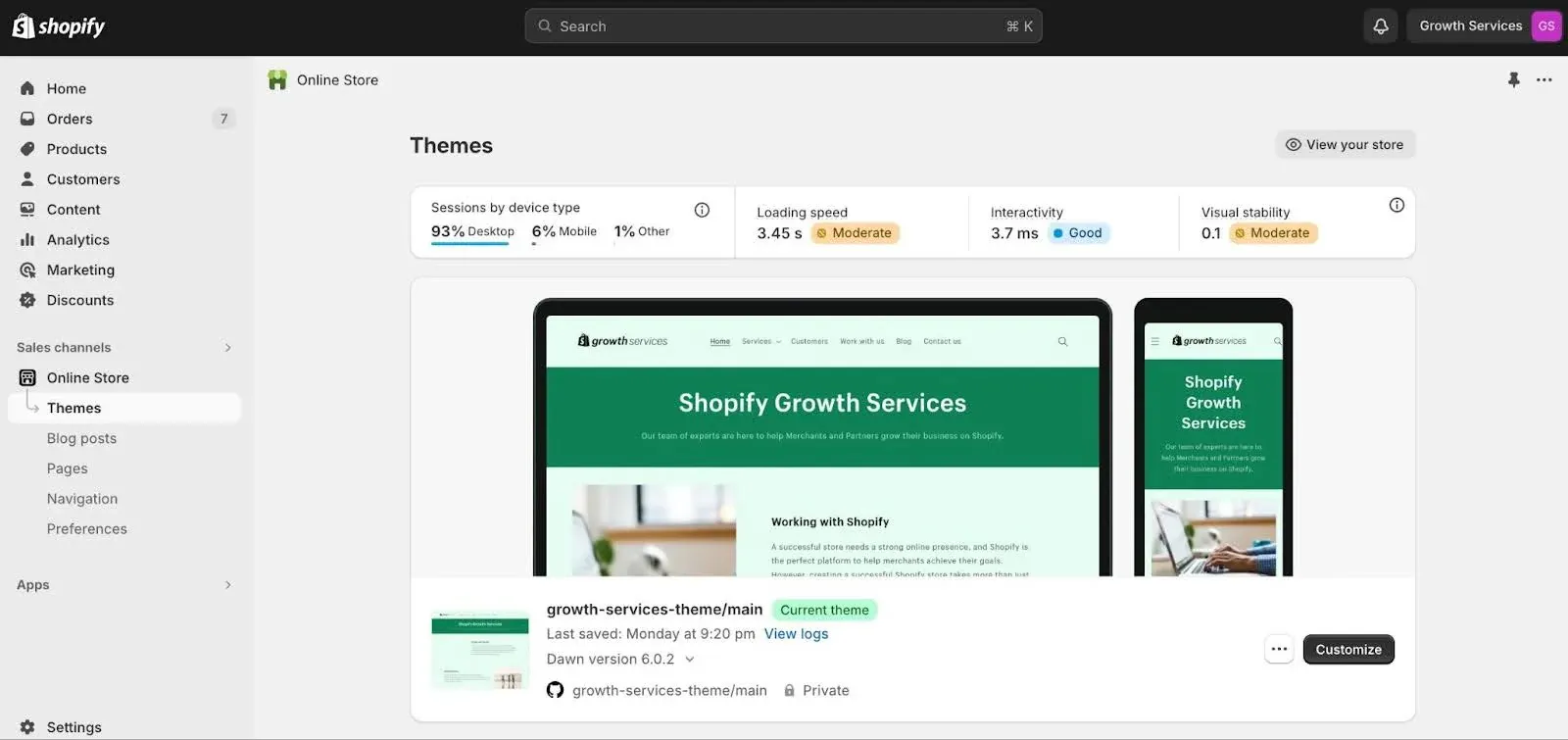
免费主题和付费主题的区别。 Shopify 官方免费主题(Dawn 及其衍生版本)的代码质量、加载速度、和 Shopify 新功能的兼容性通常是最好的,因为它们由官方维护。付费主题的优势主要在于预置的板块更多、视觉预设更丰富、有些带特定行业功能(比如尺码表、Lookbook、产品对比)。
结论是:如果你不确定,先用免费主题上线。 主题可以随时更换,而把三周时间花在挑主题上,机会成本远高于 $300 的主题费。
根据产品数量和行业选择主题。
- SKU 少(<20)、单价高:适合大图、长页面、强调品牌叙事的主题
- SKU 多(>100):必须优先考虑筛选功能、分类导航、快速加购
- 服饰类:需要良好的变体展示(颜色切换换图)、尺码表
- 食品/耗材:需要订阅或组合购买支持
为什么要优先考虑移动端体验。 大多数独立站的移动端流量占比在 70% 以上,社媒引流的店铺甚至更高。你在电脑上调了三天的首页布局,用户可能压根看不到那个版本。选主题时,一定要在手机上打开 Demo 站点,而不是只看电脑截图。
不要只看视觉效果,还要看导航和购买路径。 评估一个主题的实际标准是:从首页到完成加购需要几次点击?分类入口是否清晰?产品页的"加入购物车"按钮在首屏内吗?很多视觉惊艳的主题,购买路径其实是绕的。
2. 设置店铺视觉元素
- Logo 和网站图标:页眉 Logo 建议宽度 250–450px;favicon 需要 32×32px 的方形版本。
- 颜色和字体:在 Theme settings 中统一设置,不要在单个板块里手动改颜色,否则后续调整会非常混乱。按钮颜色要和背景形成明显对比。
- 首页 Banner:第一屏必须回答三个问题——你卖什么、为什么值得买、下一步点哪里。避免只放一张漂亮但没有信息量的大图。
- 产品展示区:首页展示 4–8 个主推产品即可,不要把全部 SKU 铺在首页。
- 推荐商品和评价区:新店没有真实评价时,不要用假评价填充。可以先用产品优势说明、材质介绍、使用场景替代,等有真实订单后再补上评价模块。
- 页眉、页脚和导航菜单:页眉放主分类和购物车;页脚放政策页、联系方式、社媒链接、邮件订阅。
3. 检查移动端效果
在真机上(不只是浏览器的手机模拟视图)逐项确认:
- 首页是否能正常浏览,滚动是否卡顿
- 产品图片是否清晰,加载是否过慢
- 按钮是否容易点击(触控区域不小于 44×44px)
- 文字是否出现溢出、换行错误或被图片遮挡
- 弹窗(邮件订阅、Cookie 提示)是否遮挡了主要内容且能正常关闭
四、添加产品
1. 填写产品基本信息
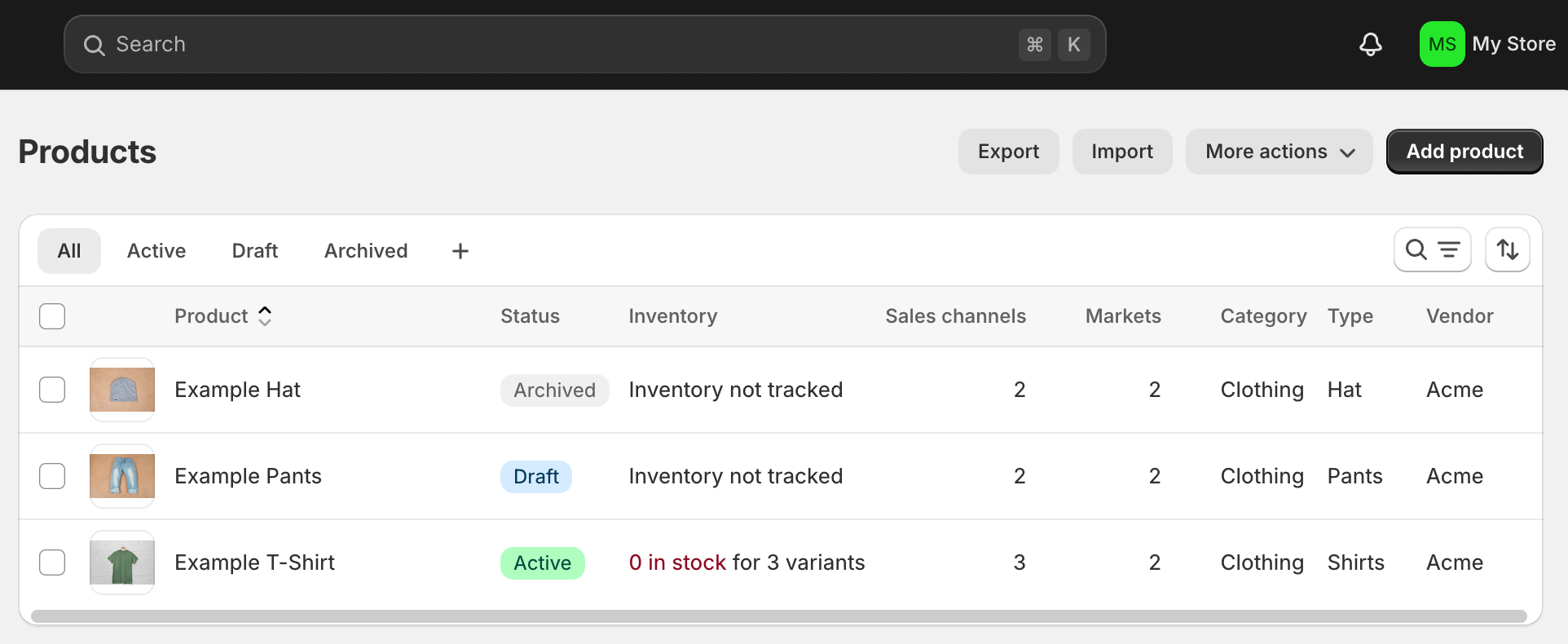
产品名称。 结构建议是「品牌 + 核心属性 + 品类」。既要让用户一眼看懂,也要包含用户可能搜索的词。避免堆砌关键词,也避免只写一个抽象的产品代号。
产品描述。 这是很多店铺最薄弱的环节。有效的描述结构:
- 开头两句说清楚"这个产品解决什么问题"
- 中间用要点列出规格、材质、尺寸、兼容性
- 结尾补充使用场景和保养/使用说明
不要直接复制供应商的描述。同样一段文字出现在几十个站点上,既没有 SEO 价值,也传递不出品牌差异。
产品价格。 除了售价,还可以填 Compare at price(划线价)用于展示折扣。注意 Cost per item 字段——填了之后 Shopify 才能在报表里给你算毛利。
库存数量。 决定是否开启 "Track quantity" 和 "Continue selling when out of stock"。预售或代发模式可能需要允许超卖,但要在产品页明确标注发货时间。
SKU 和条形码。 SKU 是你自己的内部编码,建议一开始就制定规则(比如 品类-型号-颜色-尺寸),否则产品多了会失控。条形码(GTIN/UPC/EAN)在接入 Google Shopping 时是必需字段。
产品重量。 直接影响运费计算。如果你用按重量计费的运费模板或对接物流商实时报价,重量填错会造成实际亏损。填的是含包装的实际重量。
产品规格和变体。 变体维度不要超过 3 个(Shopify 的选项上限),且每增加一个维度,SKU 数量是乘法关系。颜色/尺寸这类维度要为每个组合准备库存和图片。
2. 上传产品图片和视频
图片是独立站转化率的第一驱动因素。一套完整的产品图应包含:
- 主图:纯白或纯色背景,产品居中,多个产品之间保持一致的构图和比例
- 细节图:材质、做工、接口、纹理的特写
- 尺寸图:带标注的尺寸示意,或与常见参照物(手、桌面)的对比图
- 使用场景图:真实环境中的使用状态。这是最能提升转化率、也是最容易被忽略的一类
- 视频或 3D 素材:产品操作演示、开箱视频。Shopify 产品页原生支持视频和 3D 模型
技术要求:所有产品图使用统一尺寸(推荐 2048×2048px 正方形),单张文件控制在 200KB 以内,文件名用有意义的英文(black-ceramic-mug-front.jpg 而不是 IMG_2847.jpg)。
3. 组织产品目录
创建产品分类。 分类结构应该按用户的找货逻辑设计,而不是按你的内部管理逻辑。用户是按用途找、按人群找、还是按型号找?
创建产品系列(Collection)。 Shopify 有两种:
- Manual(手动):适合"新品"、"精选"这类需要人工控制的系列
- Automated(自动):按标签、价格、库存等条件自动归类,适合"$50 以下"、"某品牌全部产品"
设置标签(Tag)。 标签是自动系列和筛选器的基础。建议提前定好标签体系并保持大小写一致,否则 Red 和 red 会被当成两个标签。
配置颜色、尺寸等变体。 确保变体切换时产品图同步切换——这需要在每个变体上单独指定图片。
建立清晰的产品筛选方式。 SKU 超过 50 个,就应该启用筛选(Shopify Search & Discovery 是官方免费 App)。筛选维度不要超过 5 个,且每个维度下的选项要有实际库存支撑。
五、创建必要的页面和导航
1. 必备页面
| 页面 | 作用与要点 |
|---|---|
| 首页 | 说清楚"你是谁、卖什么、为什么可信",并给出明确的下一步入口 |
| 产品页 | 图片、价格、变体、加购按钮、运费与退货信息摘要、常见问题 |
| About Us | 品牌故事、团队或工厂信息。这是新品牌建立信任最重要的页面之一,不要只写一段空泛的口号 |
| Contact Us | 邮箱、表单、响应时间承诺。有实体地址和电话会显著提升可信度 |
| FAQ | 集中回答配送时间、退换货、支付方式、尺码等高频问题,能明显降低客服压力和弃单率 |
| Shipping Policy | 发货时效、配送范围、运费规则、追踪方式、关税说明 |
| Return Policy | 退货窗口期、条件、流程、运费承担方、退款时效 |
| Privacy Policy | 数据收集与使用说明。面向欧盟需符合 GDPR,面向加州需符合 CCPA |
| Terms of Service | 交易条款、责任限制、争议解决 |
后四个政策页不只是形式要求。支付服务商在审核账户时会检查这些页面,广告平台在审核投放时也会检查。 缺失或过于潦草,很可能导致收款账户被拒或广告账户被封。Shopify 后台在 Settings → Policies 提供了模板生成器,可以在此基础上按你的实际情况修改。
2. 设置网站导航
- 顶部主菜单:控制在 5–7 个一级入口。超过这个数量,用户就开始忽略它了。
- 产品分类菜单:SKU 多时使用下拉式二级菜单,但层级不要超过两层。
- 页脚菜单:放所有政策页、联系方式、社媒链接、邮件订阅入口。
- 搜索功能:SKU 超过 30 个就应该在页眉显著位置放搜索框。
- 面包屑或返回路径:让用户知道自己在哪一层,也有利于搜索引擎理解站点结构。
六、设置支付、配送和税费
1. 设置支付方式
Shopify Payments 或第三方支付。 优先判断你的运营主体所在地是否在 Shopify Payments 的支持范围内。用 Shopify Payments 的好处很直接:没有额外的平台交易费。用第三方网关(如 PayPal、Stripe 独立账户、各类本地支付),Shopify 会在网关自身费率之外,再按方案加收 2% / 1% / 0.6% 的交易费。
信用卡支付。 主力市场是欧美的话,Visa / Mastercard / Amex 是基础配置。
PayPal 等钱包支付。 PayPal 在欧美中老年用户群体中渗透率很高,且能提升信任感,建议保留。
Apple Pay、Google Pay 等快捷支付。 这类一键支付对移动端转化率的提升非常明显,因为它跳过了填写地址和卡号的环节。开启成本几乎为零,没有理由不开。
支付方式是否支持目标国家。 这是一个必须在建站早期验证的问题,而不是上线前才发现。不同市场的主流支付习惯差异很大——荷兰的 iDEAL、德国的 Sofort/Klarna、巴西的 Boleto、东南亚的各类电子钱包。如果目标市场的主流支付方式你接不了,转化率会有明显损失。
2. 设置配送规则
在 Settings → Shipping and delivery 中配置。
- 配送区域(Shipping zones):按国家或地区分组,为不同分组设置不同费率。不发货的国家不要留在区域内,否则会产生无法履约的订单。
- 运费:三种常见模式——固定运费、按重量计费、按订单金额计费。新店建议从固定运费或包邮开始,规则越简单,用户越容易理解。
- 包邮门槛:设在客单价的 1.3–1.5 倍左右,是提升客单价的常用手段。
- 配送时间:在运费选项名称里直接写明预计天数(如 "Standard Shipping (7–12 business days)"),能显著减少"我的包裹在哪"的客服咨询。
- 物流追踪:确认你的物流方案能提供目标市场可查询的追踪号。
- 偏远地区和特殊商品规则:大件、液体、电池类产品往往有额外限制,需要单独设置运费或直接排除配送区域。
3. 设置税费
- 是否需要收取销售税:取决于你的运营主体所在地、目标市场,以及是否触及当地的税务登记门槛(nexus / VAT threshold)。
- 不同国家或地区的税费规则:美国按州(甚至按郡)征收销售税;欧盟有 VAT 和 IOSS 机制;英国脱欧后有独立的 VAT 规则。Shopify 提供自动税率计算,但开启自动计算不等于你已经完成了税务合规——你仍然需要在需要登记的地区完成登记和申报。
- 税费显示方式:欧盟市场习惯含税标价(价格即最终价),美国市场习惯税前标价、结账时另加。这个设置直接影响用户对价格的感知和弃单率,要按目标市场的习惯来配置。
- 必要时咨询当地税务专业人士。 税务规则复杂、地区差异大且变动频繁,这篇教程无法替代针对你具体情况的专业意见。涉及跨境增值税、关税、进口清关时,成本很可能远超咨询费用,建议在规模化之前就咨询清楚。
七、设置结账流程
1. 配置结账页面
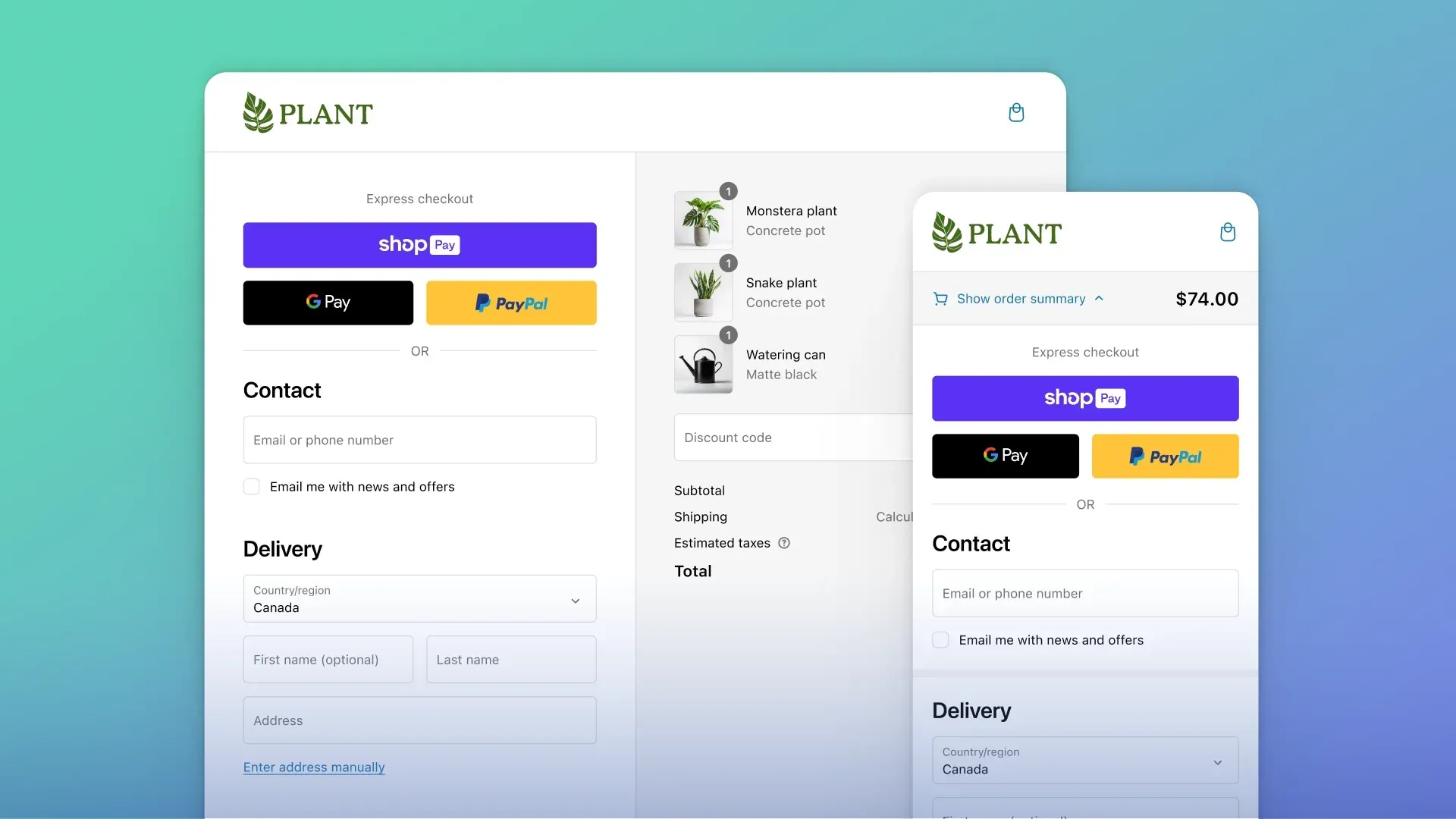
在 Settings → Checkout 中设置。
- 顾客信息:决定电话号码是必填、选填还是不采集。每增加一个必填项,弃单率就上升一点。但如果你的物流商要求收件人电话,就必须设为必填。
- 收货地址 / 账单地址:确认地址格式适配目标市场(美国需要 State 字段,日本的邮编格式不同)。
- 游客结账或客户账户:新店建议开启游客结账(Accounts are optional)。强制注册会大幅提高弃单率。
- 折扣码和礼品卡:确认折扣码输入框在结账页可见。注意一点——过于显眼的折扣码框会让没有折扣码的用户离开页面去搜索优惠券。
- 订单确认邮件:在 Settings → Notifications 中检查模板,替换成你的 Logo 和品牌语气,确认发件人地址是你的域名邮箱。
2. 设置购物车和弃单提醒
- 购物车页面:确认能修改数量、删除商品、看到运费预估或包邮进度提示。
- 购物车备注:允许用户留言(如礼品包装需求),但不要设为必填。
- 追加销售:在购物车页推荐配件或凑单商品是提升客单价的低成本手段,但推荐位不要挤压结账按钮的位置。
- 弃单邮件:Shopify 内置弃单恢复功能(Grow 及以上方案,或通过 App 实现)。常见节奏是弃单后 1 小时、24 小时、72 小时各发一封,第三封可附小额折扣。
- 结账失败提示:测试一张无效卡,确认错误提示清晰可读,而不是一串技术报错。
八、上线前的完整测试
这是最容易被跳过、但代价最高的一步。
1. 页面测试
逐一打开首页、产品页、分类页、联系页面、各政策页面,在移动端和桌面端分别检查。重点看:内容是否完整、有没有主题自带的示例文案没删干净、图片是否全部加载。
2. 购买流程测试
完整走一遍真实的购买路径:
- 添加产品到购物车
- 选择变体(颜色、尺寸),确认图片和价格同步变化
- 修改购物车数量,确认小计正确
- 使用折扣码,确认折扣金额正确
- 选择配送方式,确认运费符合预期
- 完成一笔测试订单
- 检查支付是否成功、订单确认邮件是否收到、邮件里的信息是否正确
Shopify 提供 Bogus Gateway(测试支付网关)用于模拟交易;如果已开通 Shopify Payments,也可以用真实卡下一笔小额订单再退款——后者更接近真实场景,能一并验证收款到账和退款流程。
3. 技术检查
- 域名是否正常解析(带 www 和不带 www 都要测)
- SSL 是否正常,浏览器是否显示安全锁
- 页面链接是否有效,尤其是页脚的政策页链接
- 图片是否全部加载,有没有裂图
- 404 页面是否存在且有返回首页的入口
- 网站是否仍处于密码保护状态——这是上线时最常见的低级错误
九、正式发布 Shopify 商店
1. 发布前最后确认
- 移除密码保护(Online Store → Preferences → Password protection)
- 选择正式套餐(试用期结束前完成,否则店铺会被暂停)
- 确认主域名设置正确,其他域名正确重定向
- 确认支付账户已通过审核并可正常收款
- 确认库存数量和配送规则与实际履约能力一致
- 确认客服联系方式真实可用,且有人负责回复
2. 首次上线后要观察什么
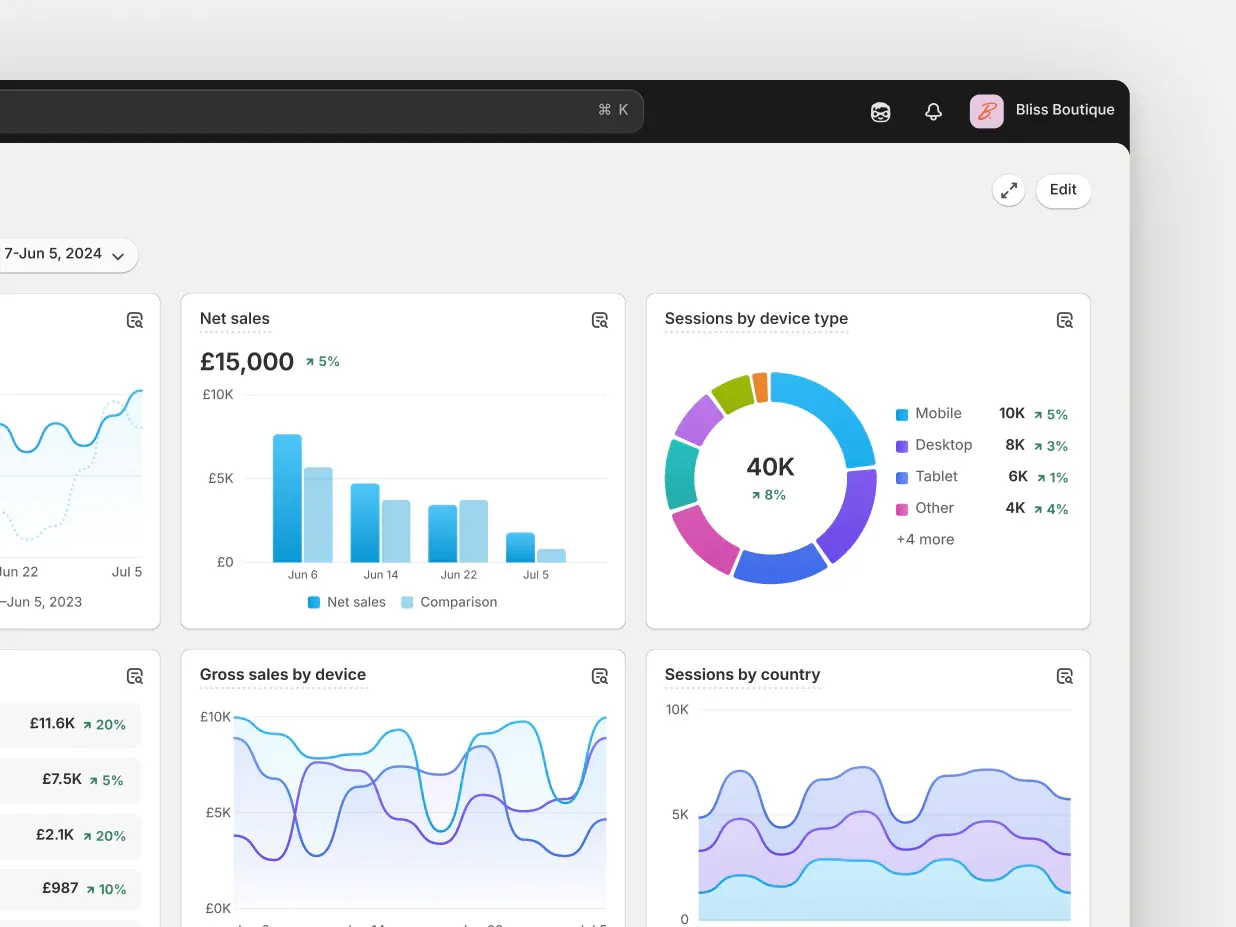
上线后的头两周,重点看这几个指标(Shopify Analytics 和 Google Analytics 都能提供):
| 指标 | 说明 |
|---|---|
| 网站访问量 | 有没有流量。没有流量,其他指标都无意义 |
| 产品浏览量 | 用户是否进入了产品页。首页跳出率高说明首页没说清楚价值 |
| 加购数量 | 产品页到加购的转化。低说明图片、描述或价格有问题 |
| 结账数量 | 加购到结账的转化。低通常是运费意外、需要注册、或信任不足 |
| 支付成功率 | 结账到付款成功的转化。低往往是支付方式不匹配或技术故障 |
| 顾客反馈 | 客服邮件里反复出现的问题,就是网站没讲清楚的地方 |
| 移动端异常 | 单独看移动端的转化漏斗,通常会比桌面端低一截,差距过大说明移动端体验有问题 |
这个漏斗的价值在于定位问题发生在哪一环。转化率低是结果,不是问题本身。
十、上线后的基础推广
新站上线时,几乎没有自然流量。推广的第一步不是"全渠道铺开",而是先找到一个能带来真实用户的渠道,把转化跑通。
1. 社交媒体推广
- Instagram:视觉类产品(服饰、家居、美妆)的首选,适合内容种草和达人合作
- Facebook:用户年龄偏大,广告工具成熟,适合精准投放和社群运营
- TikTok:短视频转化路径短,适合有强视觉冲击或使用演示效果的产品
- Pinterest:搜索属性强、内容长尾寿命长,家居/DIY/婚礼类产品表现好
- YouTube:适合需要详细讲解的高客单价产品,内容制作成本高但长期价值大
选 1–2 个和产品匹配的渠道深耕,好过五个渠道都发一遍。
2. 基础 SEO
独立站的自然搜索流量增长慢,但成本结构好。上线阶段先把基础做扎实:
- 首页标题和描述:标题包含品牌名 + 核心品类,控制在 60 字符内;描述 150–160 字符,写给人看而不是写给搜索引擎看
- 产品页标题和描述:每个产品页的 title 和 meta description 都要独立编写,不要留 Shopify 自动生成的版本
- 图片 Alt 文本:描述图片内容,兼顾无障碍访问和图片搜索
- 产品分类结构:URL 层级清晰,避免同一产品出现在多个路径下造成重复内容
- 内部链接:从博客文章链到产品页、从产品页链到相关产品,帮助搜索引擎理解页面之间的关系
- 搜索引擎收录:在 Google Search Console 验证站点、提交 sitemap(Shopify 自动生成在
/sitemap.xml),并确认 Online Store → Preferences 中没有勾选阻止搜索引擎索引
3. 邮件营销
邮件是独立站少数几个"自有渠道"之一,不受平台算法影响。基础的自动化流程包括:
- 欢迎邮件:订阅后立即发送,通常附带首单折扣
- 弃单邮件:投入产出比最高的一类邮件
- 订单确认 / 发货通知:打开率极高,可以在其中加入配件推荐或社媒引导
- 售后跟进:签收后 7–14 天发送,请求评价或反馈
- 复购提醒:适用于耗材类产品,按消耗周期推送
十一、常见错误
还没确定产品和客户,就先花大量时间改主题。 主题调整是最容易产生"我在做事"错觉的环节。视觉可以随时改,但产品和客户定位错了,再好看的网站也没有意义。
安装过多 App。 每个 App 都会往页面里注入脚本,五六个 App 叠加后加载速度会明显下降。移动端每多 1 秒加载时间,转化率就有可观的下滑。定期清理不用的 App——卸载后记得检查是否有残留代码。
只上传产品图,没有使用场景图。 白底图告诉用户"这是什么",场景图告诉用户"这适合我"。缺了后者,用户很难完成从"看到"到"想要"的跨越。
没有明确配送和退货政策。 用户在结账前最关心的两件事就是"什么时候能到"和"不合适能不能退"。这两个问题没有明确答案,弃单几乎是必然的。
只测试桌面端,没有测试手机端。 大部分流量来自手机,但大部分建站工作在电脑上完成。这个错配导致很多问题上线后才被用户发现。
没有做测试订单。 完整跑一遍下单流程只需要十分钟,能提前发现运费算错、邮件模板出错、支付失败等问题。
网站上线后没有查看数据。 上线不是终点。如果不看漏斗数据,你就只能凭感觉猜测哪里出了问题。
直接复制供应商描述和图片。 这几乎是新站最常见的做法,也是最难通过内容建立差异化的做法。同样的图文出现在几十个站点上,用户没有理由选择你。
写在最后
Shopify 把建站这件事的技术门槛降到了很低,这意味着建站本身不再是竞争壁垒。当所有人都能在一周内搭出一个能用的独立站时,真正决定成败的是产品选择、内容质量、流量获取效率和履约体验。
所以这篇教程里那些看起来"不像建站"的步骤——想清楚卖给谁、把退货政策写明白、拍好场景图、跑通一笔测试订单——恰恰是回报最高的部分。技术配置只需要做对一次,而这些商业判断需要持续打磨。